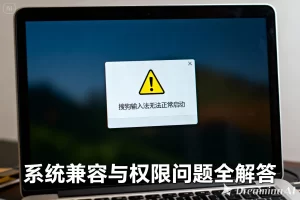

搜狗输入法作为国内用户量最大的输入法之一,下载安装通常是顺滑的。但不少用户在下载安装包后,双击运行却发现没有任何反应——安装向导不弹出,系统没有报错,任务管理器中也看不到相关进程。更令人困惑的是,有时候安装包明明已经下载完成,文件大小也正常,但双击后就像石沉大海。这种“没有反应”的状态,让人无从下手排查。
“下载后没有反应”是一个比“安装失败”更棘手的问题,因为它连错误提示都没有。用户无法根据错误代码搜索解决方案,只能凭感觉猜测。造成这种现象的原因非常多样:从最简单的安装包下载不完整、文件扩展名错误,到Windows系统账户控制(UAC)弹窗被隐藏、安全软件在后台静默拦截;从系统文件关联损坏导致.exe文件无法正确调用,到Windows Installer服务异常、安装包的数字签名被系统拒绝;甚至可能是电脑中病毒或恶意软件劫持了.exe文件的打开方式。不同版本的Windows(Windows 7/10/11)以及不同品牌的安全软件(360、火绒、腾讯管家)在处理未知安装包时的行为也有所不同。
解决“搜狗输入法下载后没有反应”的问题,核心在于“一步查出故障点”——通过系统化的故障诊断流程,快速定位问题所在的环节。本文将分三大板块——安装包自身问题排查、Windows系统层故障诊断、以及安全软件与权限问题处理——全面解析这一问题,提供从简单到复杂的完整排查路径,帮助用户在最短时间内找出故障点并顺利安装。

一、安装包自身问题排查
1. 安装包完整性检查:文件大小与扩展名
安装包本身的问题是最容易排查也最容易修复的。第一,检查文件扩展名。搜狗输入法的安装包名称通常为 SogouInput_版本号.exe。如果你下载的文件扩展名是 .bin、.tmp、.download 或者没有扩展名,说明下载未完成或文件被错误重命名。解决方法:在文件资源管理器中勾选“查看”->“文件扩展名”,确认扩展名是否为 .exe。如果不是,尝试重命名为 .exe,但更建议重新下载。第二,检查文件大小。右键点击安装包->“属性”,查看文件大小。搜狗输入法完整版安装包通常在80MB到120MB之间(具体随版本变化)。如果文件大小明显偏小(例如只有几MB),说明下载不完整。如果大小正常但无法运行,可能是下载过程中文件损坏。第三,重新下载安装包。删除已下载的文件,清理浏览器缓存,然后从搜狗输入法官网(pinyin.sogou.com)重新下载。建议使用Chrome或Edge浏览器,避免使用迅雷等多线程下载工具(可能下载到旧版本或损坏的包)。第四,使用官方下载器。搜狗官网提供的“一键安装”按钮通常会先下载一个小的下载器(Downloader),运行下载器后再下载完整包。如果直接下载完整包失败,可以尝试使用下载器。第五,对比MD5哈希值(高级)。搜狗官方有时会提供安装包的MD5值。使用工具计算你下载的文件的MD5,与官方值比对。如果不一致,说明文件已被篡改或损坏。第六,从可信镜像站下载。如果你所在地区访问官网速度慢或下载经常中断,可以从腾讯软件中心、360软件宝库等大型可信渠道下载。这些渠道通常会对文件进行校验。但避免使用小型下载站或网盘,容易下载到捆绑软件。
2. 安装包数字签名验证
Windows系统会对可执行文件进行数字签名验证。如果安装包的签名无效、过期或被破坏,系统可能会“静默阻止”其运行,而不弹出任何提示。第一,查看数字签名。右键点击安装包->“属性”->“数字签名”选项卡。在签名列表中选中签名,点击“详细信息”。签名者应为“Beijing Sogou Technology Development Co., Ltd.”或类似。如果“数字签名”选项卡不存在,说明文件没有被签名——这几乎肯定是非官方或损坏的版本。第二,检查签名状态。在签名详细信息窗口中,查看“签名状态”。应显示“该数字签名正常”。如果显示“签名已过期”或“签名无效”,说明文件可能被篡改或证书已失效。重新从官网下载。第三,查看证书链。点击“查看证书”,检查证书是否在有效期内,以及证书链是否完整。如果证书被吊销或过期,系统会阻止运行。第四,使用Windows的“SmartScreen”筛选器。当你双击一个从网上下载的.exe文件时,SmartScreen会先检查文件信誉。如果文件“信誉不足”,可能会弹出一个蓝色窗口提示“Windows已保护你的电脑”。如果你没有看到这个窗口,但文件也没有运行,可能是SmartScreen在后台静默阻止了。解决方法:右键安装包->“属性”,在“常规”选项卡底部,如果有“安全:此文件来自其他计算机,可能被阻止”的提示,勾选“解除锁定”,点击“应用”,再双击运行。第五,使用命令行验证签名。以管理员身份运行命令提示符,执行 signtool verify /pa 安装包路径,可以查看详细的签名验证结果。第六,下载官方最新版本。旧版本安装包的数字签名证书可能已过期,但搜狗会定期续期。始终下载官网最新版本。
3. 安装包被安全软件隔离或删除
有时候,搜狗输入法下载双击安装包后没有反应,是因为安全软件在后台“静默”将文件隔离或删除了,而没有弹窗通知用户。第一,检查安全软件的隔离区。打开你使用的安全软件(360、腾讯管家、火绒、Windows Defender等),进入“隔离区”或“恢复区”。查看是否有 SogouInput.exe 或类似名称的文件。如果有,将其恢复,并在恢复时选择“添加信任”或“不再隔离”。第二,临时退出安全软件。右键系统托盘中的安全软件图标,选择“退出”或“暂停防护”。然后再次双击安装包。如果能正常运行,说明是安全软件拦截。安装完成后记得重新开启安全软件。第三,Windows Defender的“潜在不受欢迎程序”拦截。Windows Defender会将某些包含广告模块的软件归类为“潜在不受欢迎程序”(PUP),并在后台阻止其运行。打开“Windows安全中心”->“病毒和威胁防护”->“保护历史记录”,查看是否有对搜狗输入法的拦截记录。如果有,选择“允许”或“还原”。第四,检查Windows Defender的“智能应用控制”(Windows 11)。这是一个更严格的安全功能,可能会阻止未认证的应用运行。在“设置”->“隐私和安全性”->“安全中心”中,将“智能应用控制”设为“关闭”或“评估模式”。第五,将安装包所在文件夹加入排除列表。在安全软件中,将下载文件夹(如 C:\Users\用户名\Downloads)添加到“扫描排除”或“信任目录”中,防止安全软件实时扫描干扰。第六,使用其他电脑测试安装包。将安装包复制到另一台没有安全软件或安全策略较宽松的电脑上,双击测试。如果在那台电脑上可以正常运行,说明问题出在你电脑的安全软件或系统设置上。

二、Windows系统层故障诊断
1. 用户账户控制(UAC)弹窗被隐藏
当双击安装包时,Windows的用户账户控制(UAC)通常会弹出一个深色背景的窗口,询问“是否允许此应用对设备进行更改”。在某些情况下,这个弹窗可能被隐藏在其他窗口后面,或者因为系统设置而未能显示,导致用户以为“没有反应”。第一,检查UAC弹窗是否被遮挡。按 Alt+Tab 切换窗口,查看是否有深色的UAC窗口隐藏在最后。有时UAC弹窗会出现在当前窗口下方,需要点击任务栏闪烁的图标。第二,调整UAC级别。在控制面板中搜索“UAC”,将滑块从“始终通知”向下调低一格(不要完全关闭)。应用后重启电脑,再次双击安装包,看UAC弹窗是否正常出现。第三,以管理员身份运行。右键点击安装包,选择“以管理员身份运行”。这可以绕过UAC的部分检查,直接以最高权限运行。第四,使用任务管理器查看进程。在双击安装包后,立即打开任务管理器(Ctrl+Shift+Esc),在“进程”或“详细信息”选项卡中,按名称排序,查看是否有 SogouInput_*.exe 进程。如果进程出现后几秒内消失,说明程序启动了但立即崩溃或被拦截。如果完全没有进程出现,说明文件关联或系统调用有问题。第五,查看Windows事件查看器。按下Win+R,输入 eventvwr.msc,展开“Windows日志”->“应用程序”。在右侧点击“筛选当前日志”,勾选“错误”和“警告”。查找与 SogouInput 相关的错误条目,通常会记录崩溃的具体原因(如“应用程序错误 0xc0000005”)。第六,使用Process Monitor监控。下载Process Monitor(微软官方工具),设置过滤器为“Process Name”包含“Sogou”,然后双击安装包,观察是否有进程创建、文件读写、注册表访问等操作。如果没有任何记录,说明系统根本没有尝试启动该程序。
2. Windows Installer服务异常与文件关联损坏
搜狗输入法的安装包依赖Windows Installer服务(msiexec)或自解压机制。如果该服务异常或.exe文件关联损坏,双击后可能无反应。第一,检查Windows Installer服务状态。按下Win+R,输入 services.msc,找到“Windows Installer”,确保其状态为“正在运行”,启动类型为“手动”或“自动”。如果服务未运行,右键“启动”。如果启动失败,在命令提示符(管理员)中执行 msiexec /unregister 然后 msiexec /regserver 重新注册服务。第二,修复.exe文件关联。如果系统中的.exe文件关联被破坏(例如被病毒修改),双击任何.exe程序都可能无反应。测试方法:尝试运行其他.exe文件(如 cmd.exe 或安装好的Chrome)。如果其他.exe也无法运行,说明文件关联损坏。修复方法:以管理员身份运行命令提示符,执行 assoc .exe=exefile 和 ftype exefile="%1" %*。第三,使用系统文件检查器。以管理员身份运行命令提示符,执行 sfc /scannow,扫描并修复损坏的系统文件。完成后重启电脑。第四,创建新的本地管理员账户。当前用户配置文件可能损坏。创建一个新的本地管理员账户(控制面板->用户账户->管理其他账户->添加用户),登录新账户后尝试运行安装包。如果在新账户下可以运行,说明原用户配置文件有问题。可以将数据迁移到新账户。第五,检查系统临时文件夹权限。安装包在运行时需要向 %temp% 目录写入临时文件。如果该目录权限不足或空间已满,会导致静默失败。运行 %temp% 打开临时文件夹,清理其中的内容(可以全选删除,跳过正在使用的文件)。第六,关闭“兼容性助手”。某些Windows版本中,“程序兼容性助手”可能会在后台静默阻止“已知不兼容”的旧版本程序运行。在“任务计划程序”中禁用 Microsoft\Windows\Application Experience\ProgramDataUpdater 和 Microsoft\Windows\Application Experience\Microsoft Compatibility Appraiser。
3. 系统资源不足与旧版残留冲突
当系统资源(内存、磁盘空间)不足,或者存在旧版搜狗输入法的残留文件时,新安装包可能无法正常启动。第一,检查磁盘空间。安装包运行时需要临时解压文件到系统盘。确保系统盘(通常是C盘)有至少2GB以上的空闲空间。如果空间不足,使用磁盘清理工具删除临时文件、回收站、系统更新备份等。第二,检查内存占用。如果物理内存已耗尽(例如同时运行了大量大型程序),系统可能无法为安装进程分配足够资源。关闭不使用的程序(尤其是Chrome标签页),重启电脑后再试。第三,清理旧版搜狗输入法残留。如果你之前安装过搜狗输入法但卸载不彻底,残留的驱动或服务可能阻止新版本安装。使用Geek Uninstaller扫描并清理残留。特别注意:在设备管理器中查看“非即插即用驱动程序”,是否有 SogouFs、SogouProtect 等残留驱动,如有则手动卸载。第四,使用搜狗官方卸载工具。搜狗提供专门的“搜狗输入法清理工具”,可以从官网下载。运行该工具可以彻底清除所有版本的搜狗输入法残留文件和注册表项。清理后重启电脑,再尝试安装。第五,安全模式下安装。重启电脑,在开机时按F8(或通过“设置”->“恢复”->“高级启动”)进入安全模式。在安全模式下,只有最基本的系统驱动和服务运行,可以排除大多数软件冲突。在安全模式下双击安装包,通常能够成功运行。第六,检查病毒和恶意软件。某些病毒会阻止任何.exe文件的运行(通过映像劫持或修改注册表)。使用Windows Defender离线扫描或卡巴斯基应急磁盘进行全盘扫描。

三、安全软件与权限问题处理
1. 360/腾讯管家/火绒的静默拦截机制
国内主流安全软件对“非商店来源”的安装包有更积极的拦截策略,且有时是“静默”的——不弹窗、不提示,直接阻止进程启动。360安全卫士:第一,检查“主动防御”日志。打开360主界面->“设置”->“安全防护中心”->“主动防御”->“查看日志”。如果看到“阻止了未知程序运行”且路径指向搜狗安装包,说明被拦截。解决方法:在“主动防御”设置中,将搜狗安装包添加为“信任程序”。第二,关闭“核晶防护”。360的“核晶防护”是硬件虚拟化级别的安全功能,可能会拦截安装包的底层操作。在360设置->“安全防护中心”->“核晶防护”中,暂时关闭该功能。腾讯电脑管家:第一,检查“文档守护者”或“系统急救箱”的拦截记录。在电脑管家主界面->“设置”->“日志中心”中查看。第二,临时关闭“文件系统防护”和“进程防护”。火绒安全软件:火绒的拦截通常会有弹窗提示,但也有“静默处理”模式。打开火绒主界面->“安全日志”,查看是否有对 SogouInput.exe 的“阻止”记录。解决方法:在“设置”->“系统防护”->“软件安装拦截”中,将搜狗输入法添加为“允许”。通用建议:在安装任何软件时,如果遇到“双击无反应”,可以尝试以下步骤:1)退出安全软件(右键系统托盘图标->退出);2)以管理员身份运行安装包;3)安装完成后立即重新开启安全软件。如果退出安全软件后安装包可以运行,说明问题确实在安全软件。此时可以将安装包添加到白名单,而不是永久关闭安全软件。
2. 组策略与注册表权限限制
在公司电脑或多人共用的电脑上,组策略可能禁止用户安装软件,导致双击安装包后没有任何反应(甚至没有UAC弹窗)。第一,检查是否被限制安装。按下Win+R,输入 gpedit.msc(Windows专业版及以上)。依次展开“计算机配置”->“管理模板”->“Windows组件”->“Windows Installer”。查看“禁止用户安装”是否被设置为“已启用”。如果是,需要联系管理员。第二,检查软件限制策略。在同一路径下,查看“软件限制策略”中是否将 SogouInput*.exe 或 %temp%\*.exe 设置为“不允许”。第三,注册表权限。如果当前用户对 HKEY_LOCAL_MACHINE\SOFTWARE\Microsoft\Windows\CurrentVersion\Uninstall 或 HKEY_CURRENT_USER\Software\SogouInput 没有写入权限,安装包可能无法启动。使用Regedit查看这些键值的权限,确保当前用户有“完全控制”权限(通常需要管理员)。第四,使用管理员账户安装。如果你使用的是标准用户账户,右键安装包时可能没有“以管理员身份运行”选项。需要切换到管理员账户进行安装。第五,使用“计算机配置”中的“始终以管理员身份安装”。在组策略中启用“始终以提升的权限安装”,可以绕过部分限制。第六,联系IT管理员。如果是公司配发的电脑,公司可能通过域策略禁止了用户自行安装任何软件。这种情况下,任何绕过尝试都可能违反公司规定。应通过正规渠道向IT部门申请安装搜狗输入法。
3. 终极排查:使用命令行与日志分析
当所有常规方法都无效时,可以通过命令行工具获取更详细的错误信息。第一,使用命令提示符运行安装包。以管理员身份运行命令提示符,输入 "C:\Users\用户名\Downloads\SogouInput_版本号.exe"(注意引号),按回车。命令行窗口会显示程序输出的错误信息,如“系统找不到指定的文件”或“不是有效的Win32应用程序”。第二,使用Process Monitor深度分析。启动Process Monitor,设置过滤器“Process Name”包含“Sogou”或“Path”包含“.exe”。然后双击安装包,观察Process Monitor捕获的事件。重点关注“Result”列为“ACCESS DENIED”“NAME NOT FOUND”或“BUFFER OVERFLOW”的事件,这些通常是故障点。第三,使用Dependency Walker检查依赖库。如果安装包需要特定的DLL文件(如 msvcr100.dll),而系统中缺失,可能导致静默失败。下载Dependency Walker,打开安装包,查看是否有红色标记的缺失依赖。第四,使用Windows Performance Toolkit。使用 xperf 或 Windows Performance Recorder 记录进程创建失败的系统事件。这需要较高的技术水平,但能捕获最底层的故障原因。第五,查看Windows的“应用程序和服务日志”。在事件查看器中,展开“应用程序和服务日志”->“Microsoft”->“Windows”->“CodeIntegrity”->“Operational”,查看是否有关于搜狗安装包签名验证失败的日志。第六,联系搜狗官方技术支持。如果以上所有方法都无法定位问题,可以通过搜狗输入法官网的“帮助与反馈”提交问题,提供安装包文件名、文件大小、操作系统版本、以及从事件查看器中收集的错误日志。官方技术支持会协助你进一步分析。
结语
搜狗输入法下载后没有反应,是一个让人无从下手的故障,因为没有任何错误提示来指引方向。但通过本文系统化的“一步查出故障点”方法——从安装包自身(文件大小、扩展名、数字签名、安全软件隔离),到Windows系统层(UAC弹窗被隐藏、Windows Installer服务、文件关联、系统资源),再到安全软件与权限问题(360/火绒静默拦截、组策略限制、注册表权限)——用户可以按照从简单到复杂的顺序逐一排查。大多数情况下,问题出在安全软件的静默拦截或UAC弹窗被遮挡这两个最容易解决的原因上。不要因为第一次双击没反应就反复点击或放弃安装,按照本文的步骤,你很可能在几分钟内就能找到故障点并顺利安装。希望这份完整指南能帮助每一位搜狗输入法用户,告别“双击无反应”的困惑,快速完成安装,享受流畅的打字体验。如果问题依旧,请记住:查看事件查看器中的错误日志是获取线索的最有力武器。祝你好运!
问题一:双击安装包后没有任何弹窗,进程一闪而过
故障点:安全软件静默拦截或UAC弹窗被隐藏。一步查出:先临时退出360/火绒/腾讯管家,再双击;若正常则添加信任。同时按Alt+Tab检查是否有UAC弹窗被遮挡。右键安装包→属性→勾选“解除锁定”再运行。
问题二:安装包文件大小正常,但双击后光标转圈几秒后无反应
故障点:Windows Installer服务异常或系统临时文件夹权限问题。一步查出:以管理员身份运行命令提示符,执行msiexec /unregister后再执行msiexec /regserver。运行%temp%清空临时文件夹。打开事件查看器(eventvwr.msc)→Windows日志→应用程序,查找Sogou相关的错误记录。
问题三:下载的文件扩展名是.bin或.tmp,不是.exe
故障点:下载未完成或浏览器重命名错误。一步查出:查看文件大小是否与官网标注(约80-120MB)严重不符。重新从搜狗拼音官网(pinyin.sogou.com)下载,使用Chrome/Edge浏览器,避免迅雷等多线程工具。下载完成后右键属性→数字签名,确认签名者为北京搜狗科技发展有限公司。